reComputer Jetson 運行 YOLOv5 教學全攻略 3 – 使用 TensorRT 加速推論
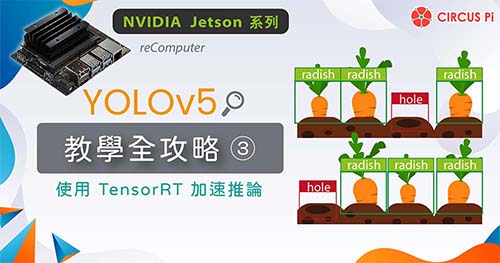
上一篇文章已經訓練好自己的模型 best.pt 了,這次就是要教大家如何使用自己的模型做推論,並經由 NVIDIA 官方的 TensorRT,針對自己的模型與硬體做加速與優化,其中會教大家什麼是 TensorRT ?以及如何安裝 onnx,並實際使用它!
上一篇文章已經訓練好自己的模型 best.pt 了,這次就是要教大家如何使用自己的模型做推論,並經由 NVIDIA 官方的 TensorRT,針對自己的模型與硬體做加速與優化,其中會教大家什麼是 TensorRT ?以及如何安裝 onnx,並實際使用它!
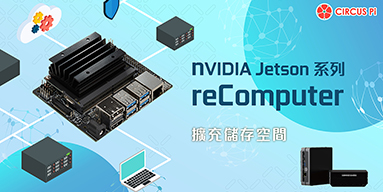
reComputer 內建的 16 GB eMMC 在安裝 ubuntu 18.04 LTS 和 NVIDIA JetPack 4.6 後,剩餘的可用空間大約是 2.5GB 左右,因此本篇文章要跟大家分享如何使用USB 隨身碟擴充 reComputer Jetson 系列儲存空間。
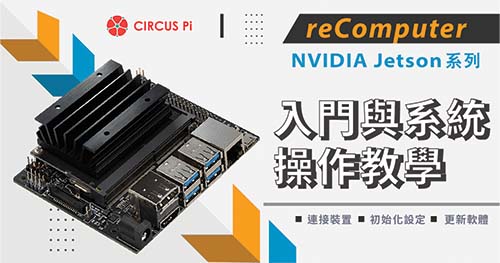
本篇文章的主題重點為 reComputer Jetson 系列從入門的連接裝置、初始化設定系統操作( ubuntu 18.04)到更新軟體的介紹,剛剛拿到手卻還不知道該怎麼開始的夥伴們,現在就跟著我們文章中的步驟與說明進行設定和操作吧!
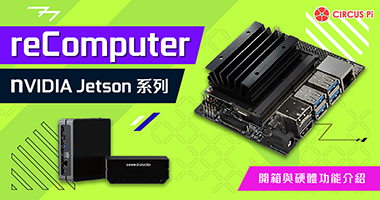
本篇文章會說明如何打開 reComputer Jetson 的蓋板,了解 reComputer 的內部、硬體周邊,以及從擴充底板拆卸和安裝核心模組、攝像頭、M.2 介面的 Wi-Fi 模組或硬碟等,最後教大家如何使用 GPIO 介面。
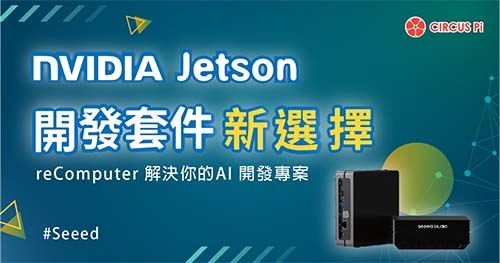
還在為了買不到 Jetson Nano 開發套件而苦惱嗎?沒關係!小編報你知,現在 seeed 推出了四款 reComputer 要來解決各位的煩惱,就讓我們一起來看看 reComputer 的詳細介紹與規格特色吧!
上一篇文章中, 我們成功地透過區域網路與 Jupyter Lab, 讓 Jetbot 動起來了!接下來,我們一起來設計一個簡易的圖形化使用者介面(Graphical User Interface, 以下簡稱 GUI),以便更直觀地遠端遙控Jetbot吧!
在上一篇「 JetBot AI 這樣玩-單元(二) 操作環境設定篇」文章中, 我們已經成功地透過區域網路與 Jupyter Lab , 遠端登入到了 Jetbot 。接下來,本篇文章將教大家如何使用 Jupyter Lab 遠端登入到 Jetbot,以及透過程式設定一起來讓 Jetbot 動起來吧!
上一個單元帶大家一起組裝好了Jetbot 。本篇文章將帶大家一起為手上的 Jetbot 進行操作環境設定。趕快先準備好本次所需的軟體與硬體,接著就可以開始系統與無線網路設定,最後就能透過 Jupyter Lab 進行遠端遙控囉!現在就一起踏入人工智慧的世界吧!
本篇文章為了幫助一般使用者更快速地上手 Jetson nano 系列開發平台,以及iCShop x CIRCUS Pi 各種 Jetson nano 系列教具,統整了各種常見的大小問題與初步解決方法,並分成硬體設定與常用的系統軟體操作兩大部分讓一般使用者更方便地找尋解決方案。
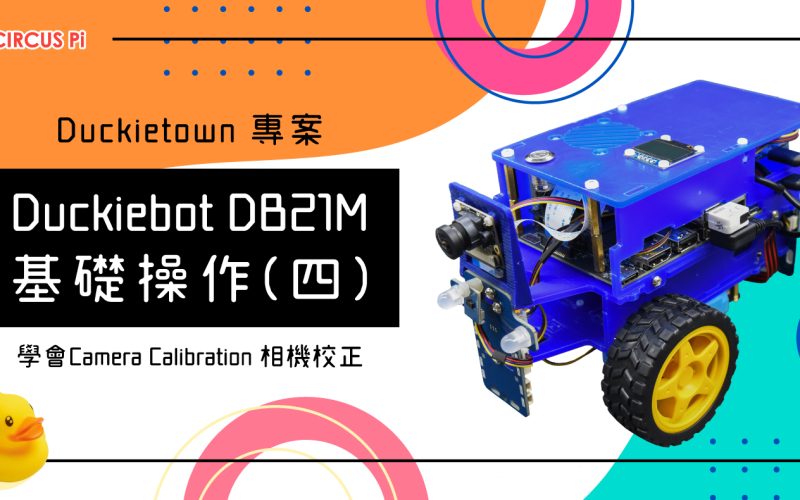
上一篇文章與大家介紹完 PID controller 的使用後,本篇文章將要為大家介紹如何在 Duckiebot DB21M上用來檢測外部環境的資訊的感測器-IMX219-160 Camera 進行Camera Calibration 相機校正。