
Game:Bit
國中小建議 10 節MakeCode Arcade
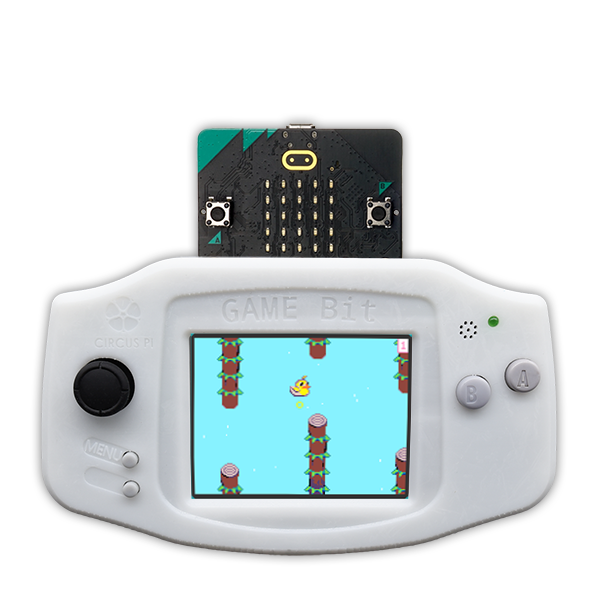
Game:Bit 是依照 Microsoft Arcade games 所打造的全新產品,提供學習 micro:bit 的使用者不一樣的選擇。
這套教具能教什麼
快速上手 123~設計提示與對話
認識 Game:Bit、如何取得範例程式、如何燒錄程式、如何遊玩、設定硬體音量、螢幕亮度、認識 MakeCode Arcade。
創建遊戲元素~活化遊戲角色
背景製作、加入音效、什麼是變數、變數使用方法、創造另一個角色、角色重疊。
使用致勝絕招~延伸創意應用
儲存遊戲的方法、讀取遊戲的方法、調整遊戲複雜度、增加攻擊手段、擊中的後續步驟、子彈變化。
課程大綱
01 快速上手 123(1 節)
學習目標
1. 認識 Game:Bit 2. 取得範例程式 3. 知道如何燒錄程式 4. 如何遊玩 5. 設定硬體音量、螢幕亮度
單元內容
- 認識 Game:Bit
- 如何取得範例程式
- 如何燒錄程式
- 如何遊玩
- 設定硬體音量、螢幕亮度
02 認識操作介面(1 節)
學習目標
1. 認識介面 2. 認識積木程式種類 3. 能快速找到積木程式
單元內容
- 認識 MakeCode Arcade
- 遊戲模擬器
- 積木程式列表
- 程式撰寫畫面
- 額外功能
03 建立角色概念(1 節)
學習目標
1. 學會創造角色(Sprites) 2. 控制角色(Sprites)移動
單元內容
- 創造角色(Sprites)
- 操控自己的角色
06 設定碰撞事件(1 節)
學習目標
1. 認識變數的使用 2. 學會碰撞事件的處理
單元內容
- 什麼是變數
- 變數使用方法
- 創造另一個角色
- 角色重疊
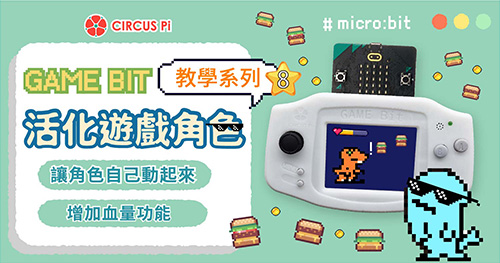
08 活化遊戲角色(1 節)
學習目標
1. 讓角色自已動起來 2. 增加血量功能
單元內容
- 增加反派角色
- 血量功能
- 減少生命值
- 反派模式
- 追著玩家跑
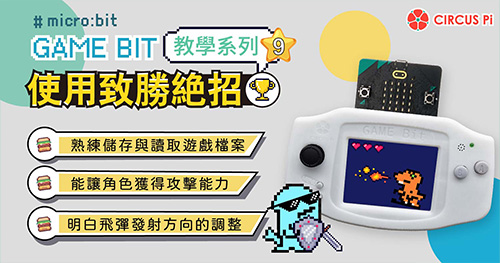
09 使用致勝絕招(1 節)
學習目標
1. 熟練儲存與讀取遊戲檔案 2. 能讓角色獲得攻擊能力 3. 明白飛彈發射方向的調整
單元內容
- 儲存遊戲的方法
- 讀取遊戲的方法
- 調整遊戲複雜度
- 增加攻擊手段
- 擊中的後續步驟
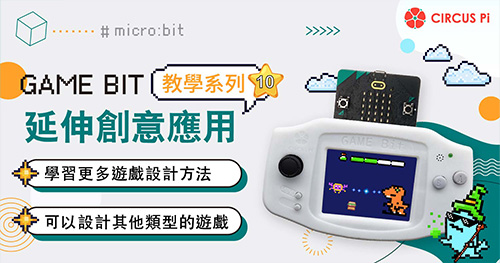
10 延伸創意應用(1 節)
學習目標
1. 學習更多遊戲設計方法 2. 可以設計其他類型的遊戲
單元內容
- 子彈變化
- 觸發改變
- 跳耀與蹲下
- 跳耀的方法
- 角色走路的圖樣變化
課程大綱依CIRCUS Pi 既有教學文章整理,節數為暫估,實際安排可依班級調整。
硬體規格
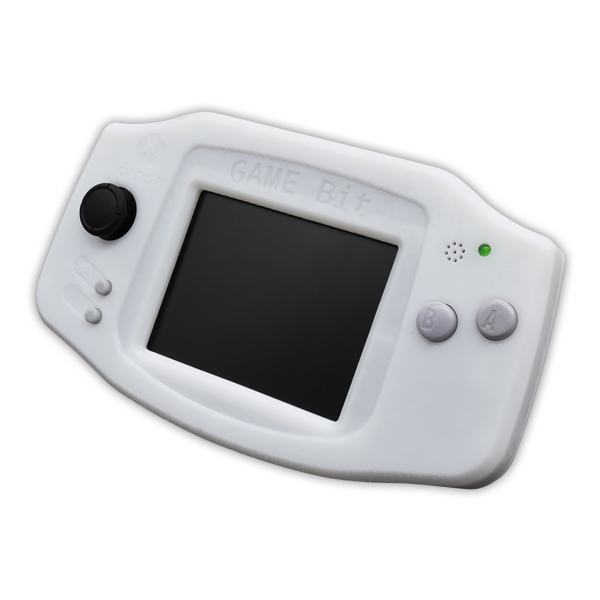
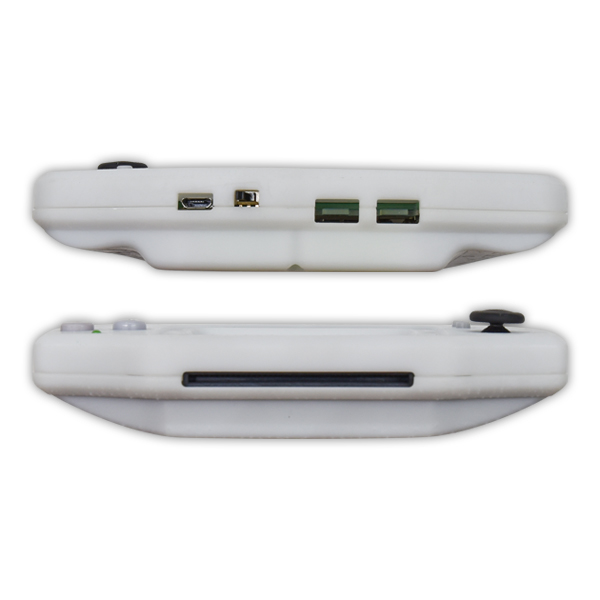
| 支援主控板 | micro:bit V2 系列 |
| 螢幕大小 | 2.8吋 彩色 TFT LCD 320×200 |
| 按鈕 | 搖桿、A鍵、B鍵、選單 |
| 擴充插槽 | 有(連線插座) |
| 內建電池大小 | 1000 mAh |
| 充電功能 | 有(5V Micro USB) |
| 尺寸 | 139.5 x 81 x 31 mm |
產品特色
Game:Bit 是依照 Microsoft Arcade games 所打造的全新產品,提供學習 micro:bit 的使用者不一樣的選擇。
跳脫以往用擴展板搭配感測器製作專案的模式,以創作趣味遊戲的方式,激發學習者不同的程式設計思考。
從如何設定計分方法、角色動作、背景與音樂的搭配,到勝負的判斷與結束的流程,全憑遊戲創作者自行決定整個遊戲的一切。
♠ 自行拖拉積木設計遊戲
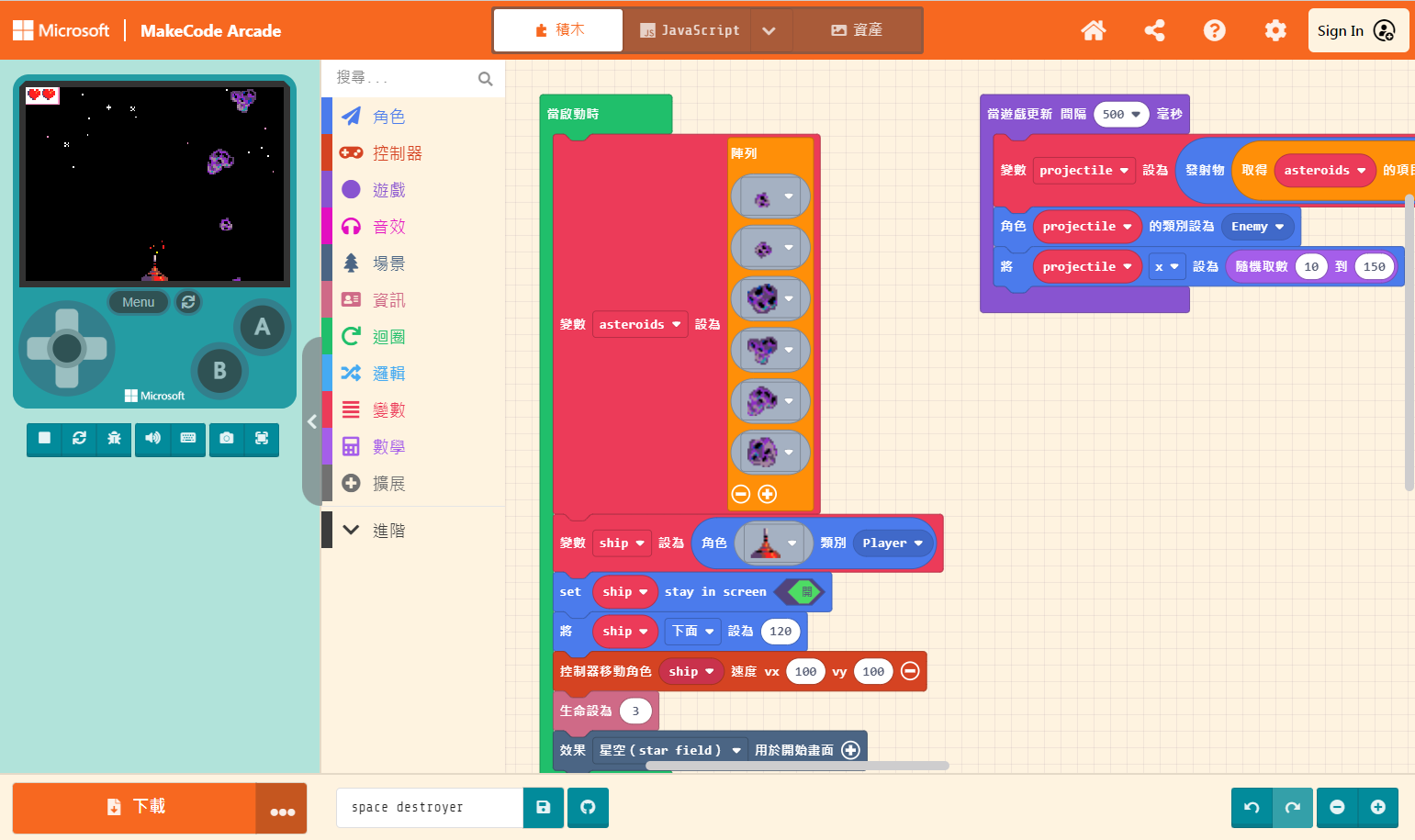
在熟知的 MakeCode Blockly 程式風格下,任何人都可以打造自己的遊戲,並與朋友分享創作。如果您已經是 micro:bit 的玩家,並且熟練 MakeCode 程式設計流程,那一定能很快的上手 Microsoft Arcade games。
♣ 該如何開始使用?
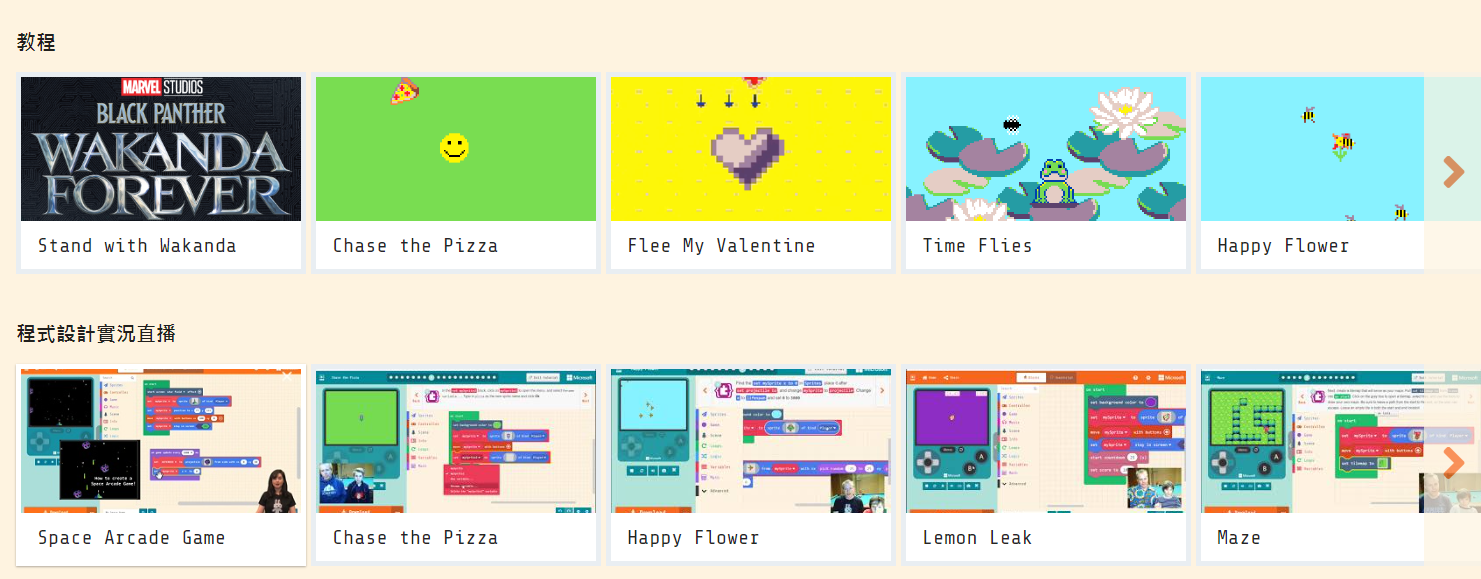
MakeCode Arcade 上有豐富的教學引導與各式遊戲範例,可以依照夢想的遊戲體驗,選擇一個範例開始學習,不論是受歡迎的橫向卷軸遊戲方式或是 RPG 冒險,立即打造自己的奇幻遊戲,實現偉大創意。
♥ 插上 micro:bit 就是遊戲機
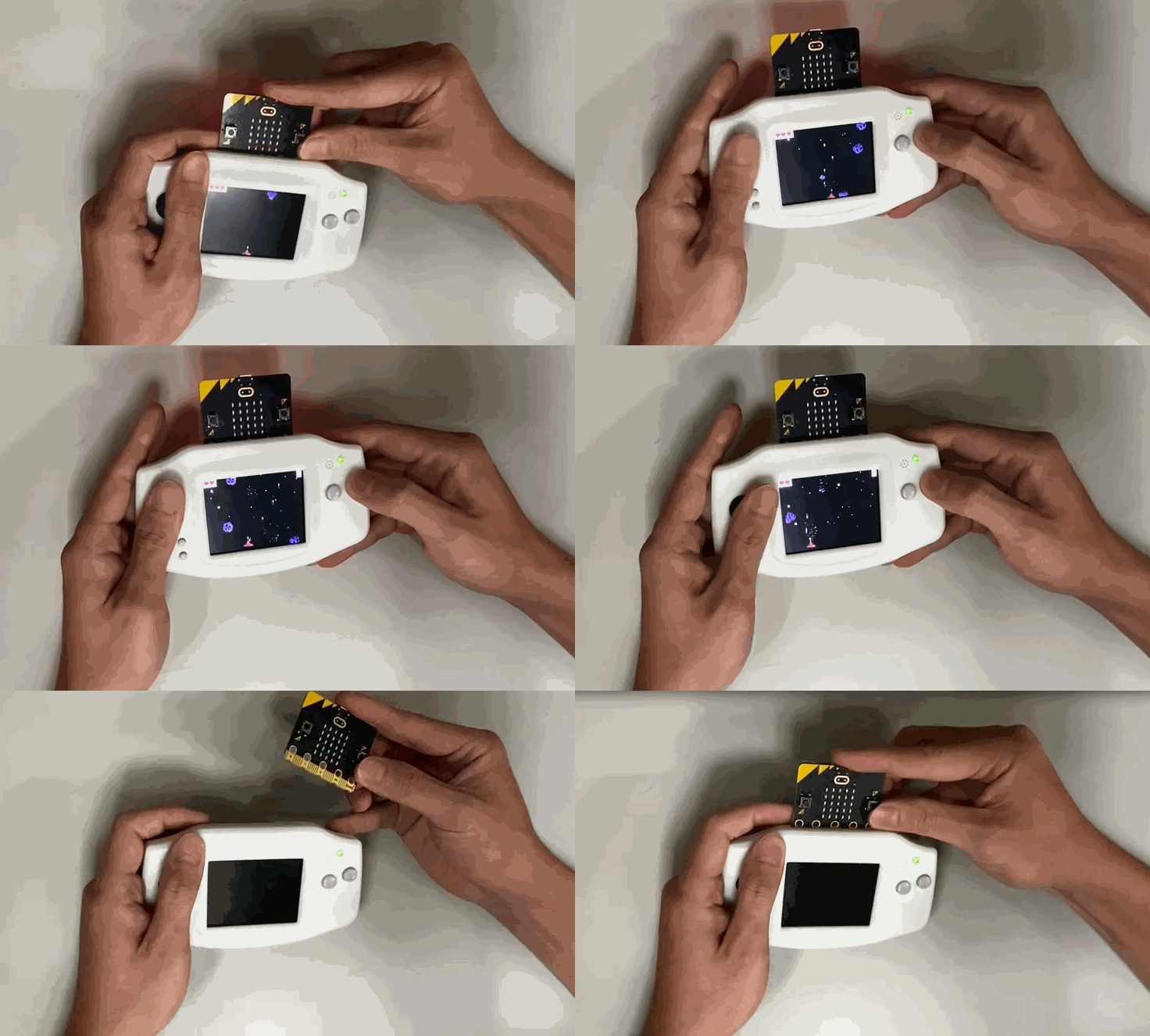
將設計完成的遊戲下載並燒錄到 micro:bit 後,插上 Game:Bit 擴展板即可開始暢玩您的創意遊戲。
常見問題
micro:bit 該如何安裝? v1 系列與v2 系列的 micro:bit 都可以使用嗎?
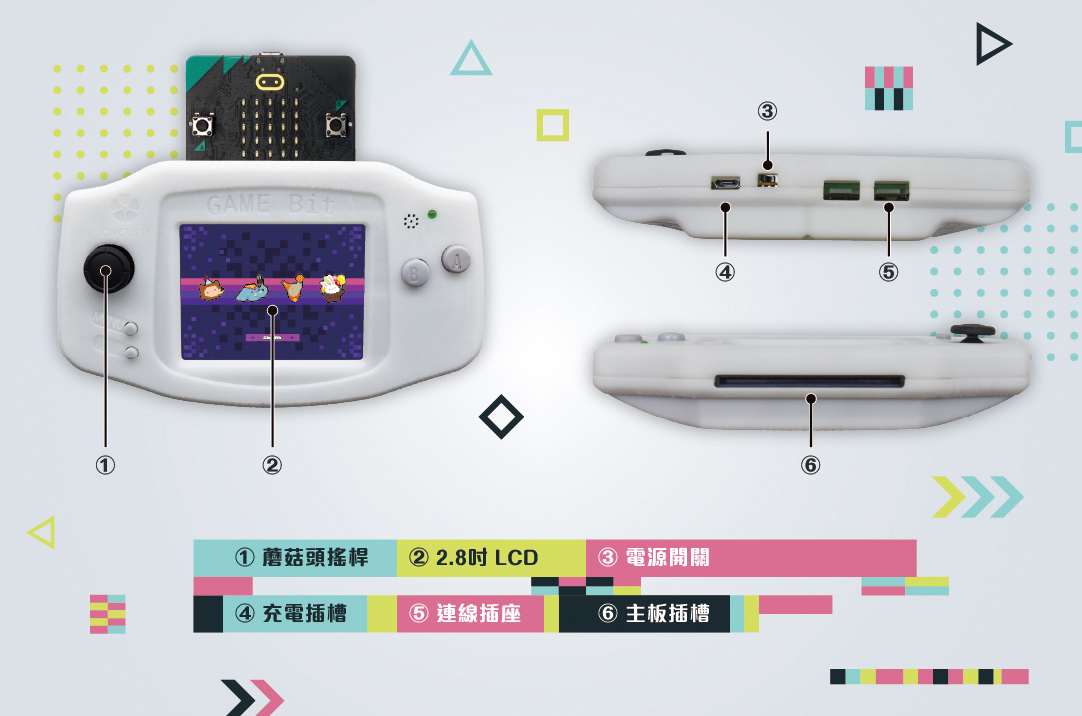
1. micro:bit 安裝的方式就如紙卡上的圖示,將 micro:bit 插到圖中編號(6) 的主板插槽,micro:bit 的正面與 Game:Bit 螢幕同一面。
2. 目前只支援 v2 系列的 micro:bit
Game:Bit 需要插電才能用嗎?使用的電線是什麼?
1. Game:Bit 內建鋰電池,不需要插著線才能使用。當電池沒電時,可以使用附贈的Micro USB 線,一頭插上圖中編號(4) 的充電插槽,另一頭接上行動電源,或是手機充電用的豆腐頭(5V)即可。
2. 充電時會亮紅燈,充飽則是亮綠燈,且充電插槽只作為充電使用。
可不可以連接其他主板?像是 ESP32 或是 Pi Pico?
因為 Game:Bit 是依照Microsoft Arcade games 規範所設計的,所以目前只支援micro:bit v2。
寫好的遊戲是放在哪裡?該如何放?
1. 遊戲是下載到 micro:bit v2 上面,Game:Bit 只是類似擴展版的存在。
2. 與 micro:bit 下載程式的步驟相同,將Micro USB 線接到micro:bit 上並點選下載。
延伸學習資源
相關技術文章
文章都是免費公開的,可以直接當作學生的課後補充教材。
聯絡我們
表單會寄到 [email protected],由專人回覆;習慣用 LINE 的老師也可以直接加官方 LINE 詢問。
- 01教案、學習單與簡報:溝通需求後提供
- 02報價與採購:依班級人數與設備狀況報價
- 03到校研習與師資培訓
官方 LINE @icshop
用手機掃描 QR Code 加入好友,直接詢問。
加入 LINE 好友