
M5Stack 電子秤
高中職建議 2 節
使用 M5Stack StickC 搭配荷重元與 UiFlow 圖形化程式,動手組裝並校正一台能顯示重量數值的迷你電子秤。
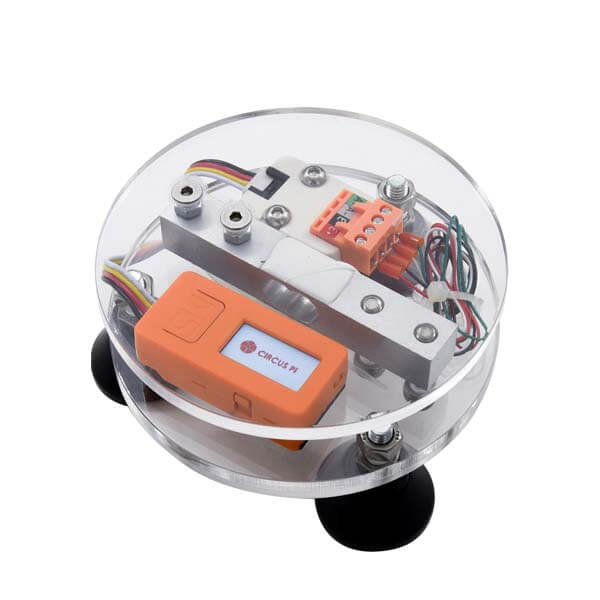
這套教具能教什麼
電子秤組裝
M5Stack 電子秤大功告成。
用 StickC 製作簡易電子秤
認識零組件、組裝步驟說明。
課程大綱
課程大綱依CIRCUS Pi 既有教學文章整理,節數為暫估,實際安排可依班級調整。
產品特色
‧ 組裝步驟
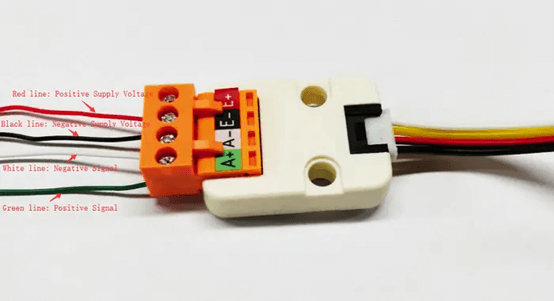
StickC 透過 Grove 傳輸線連接上 Weight unit ,荷重元的接線 : 供電(紅)、接地(黑)、訊號INNA(灰/白)、訊號INPA(綠)。

‧ 功能開發
1.設定與連接 :
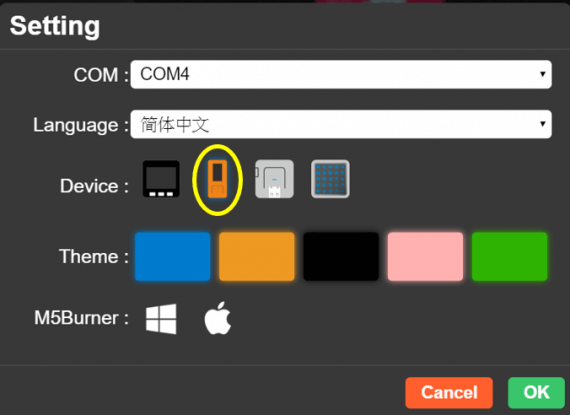
本次實作使用 M5Stack UiFlow 進行開發,將 StickC 透過TYPE-C傳輸線接上電腦(確認電腦已經安裝 USB 驅動,正確安裝 USB 驅動後電腦會自動識別 COM port 並顯示在COM欄位),連接後開啟 UiFlow,並選擇StickC Core,按下「OK」確認。
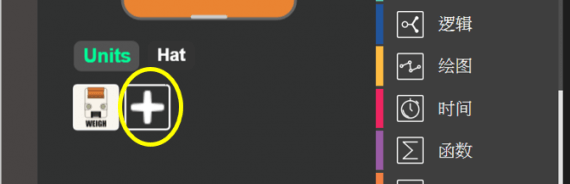
設定使用的Unit為「WEIGHT」,連接「PORT A」,完成後按下「OK」確認。
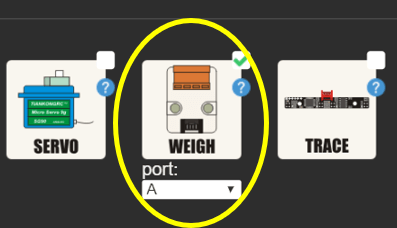
2.功能規劃 – 扣重歸零:
市售的電子秤都會配有扣重功能,目的是針對不同的容器進行歸零校正,歸零是電子秤非常重要的功能之一,透過UiFlow Weight units 函式庫加入這個功能,並設計當按下「Button A」時歸零
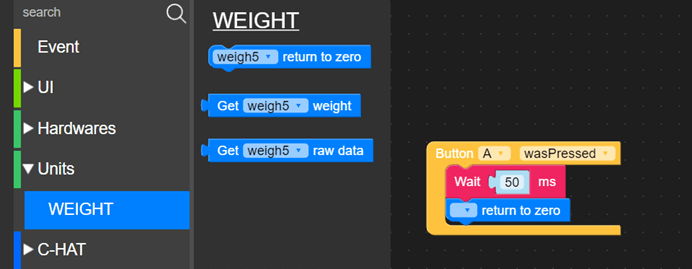
3.功能規劃 – 顯示UI介面設計:
接下來規劃畫面上要顯示的文字,電子秤上必須顯示重量值以及重量單位,使用UiFlow內建的拖拉式介面建立文字標籤,由於本次實作的荷重元選用的是5公斤(KG),重量的單位這裡選用公克(g),設定其中一個標籤固定印出 「g」,另一標籤印出重量讀取值。
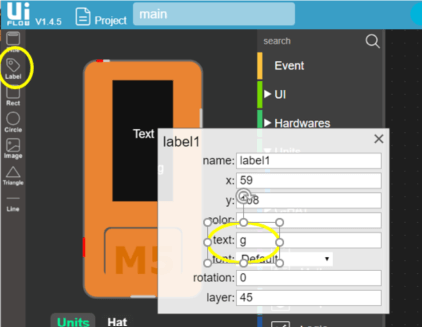
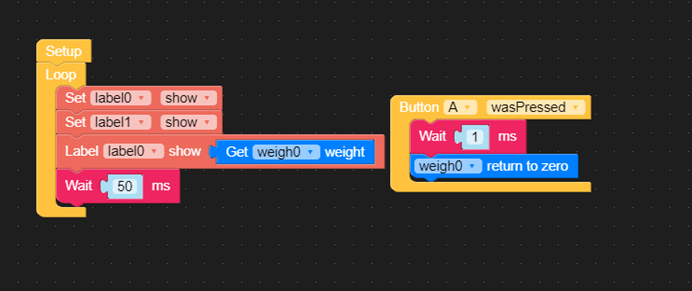
4.校正感測器數值:
執行程式後,將砝碼或是已知重量的物體放上電子秤,數值因為沒有經過修正存在極大的誤差,必須校正進行換算,首先使用EXCEL表格化不同物體實際重量與顯示重量,接下來製作散佈圖,圖中任一點點選右鍵選擇趨勢線,並選擇線性、在圖表上顯示方程式。
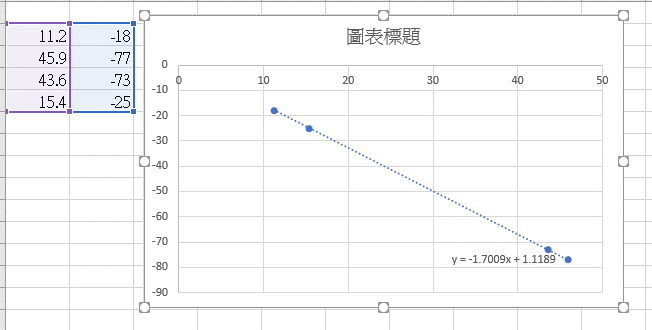
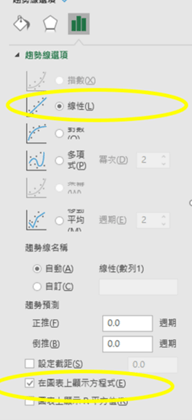
得到方程式後將方程式透過UiFlow內建的數學Blocky函式庫進行轉換(記得格式要從浮點數轉換為整數)
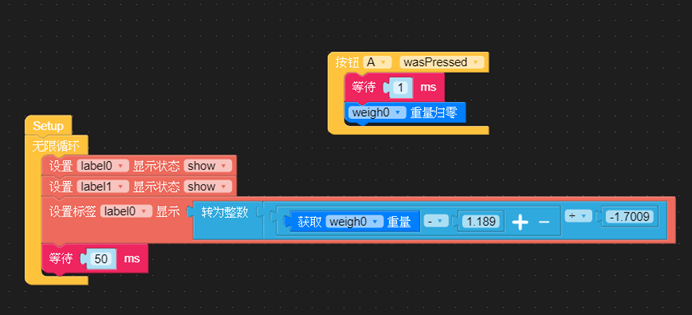
再次執行程式後,重量的數值便會正常顯示。

除了顯示重量數值,玩家也可以透過UiFlow進行不同UI介面的互動,例如可以設計當重量越重,顏色指示燈越趨向紅色,當超重時紅色LED燈亮起等功能。
影片介紹
延伸學習資源
相關技術文章
文章都是免費公開的,可以直接當作學生的課後補充教材。
聯絡我們
表單會寄到 [email protected],由專人回覆;習慣用 LINE 的老師也可以直接加官方 LINE 詢問。
- 01教案、學習單與簡報:溝通需求後提供
- 02報價與採購:依班級人數與設備狀況報價
- 03到校研習與師資培訓

官方 LINE @icshop
用手機掃描 QR Code 加入好友,直接詢問。
加入 LINE 好友